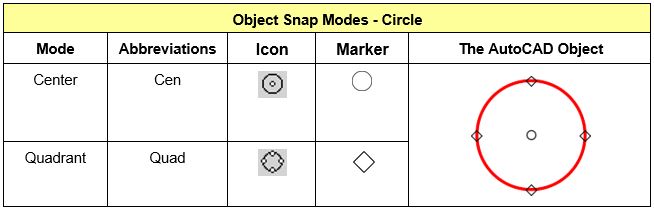
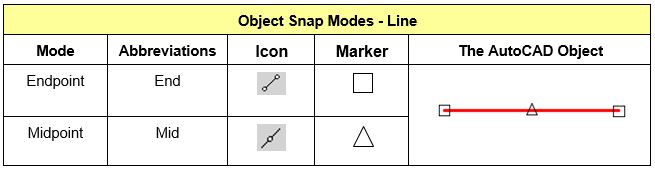
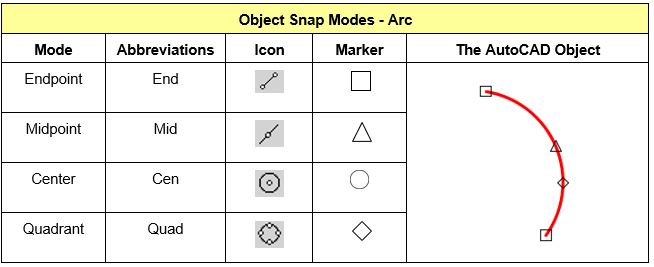
객체 스냅을 사용하면 기존 도면 객체에서 미리 정의된 객체 스냅 모드(위치)를 즉시 찾아서 연결할 수 있습니다.
모든 도면 객체에는 최소한 하나의 객체 스냅 모드가 있습니다.
이 모듈에서는 도면 객체의 선, 원, 호에 대한 객체 스냅 모드를 가르칩니다.
AutoCAD 2D 책 전체에서 더 많은 내용을 가르칩니다.
객체 스냅을 사용하면 도면의 기존 기하학적 형상를 사용하여 빠르고 정확하게 그릴 수 있습니다.
이는 해당 객체의 좌표 위치를 알 필요 없이 수행됩니다.
객체 스냅은 모든 CAD 시스템에서 가장 중요한 기능 중 하나입니다.
그림 8-1, 8-2, 8-3을 연구하세요.
선, 원, 호에 대한 객체 스냅 모드와 위치를 보여줍니다.
선에는 스냅할 수 있는 스냅 모드 위치가 3개 있는 반면, 원과 호에는 각각 5개가 있습니다.
요청 시 AutoCAD는 이러한 정확한 위치를 찾아 스냅할 수 있습니다.
AutoSnap 은 객체 스냅 모드(위치)를 보다 효율적으로 보고 사용할 수 있도록 도와주는 시각적 보조 도구입니다.
객체 스냅이 활성화되면 AutoSnap이 자동으로 찾을 객체 스냅 모드를 설정할 수 있습니다.
F3을 눌러 언제든지 객체 스냅을 활성화하거나 비활성화할 수 있습니다.
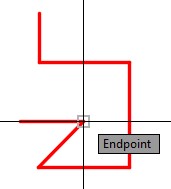
명령이 활성화되어 있는 동안 AutoSnap은 찾으려고 설정된 객체 스냅 모드 위치 위로 커서를 이동하면 마커 와 도구 설명을 표시합니다.
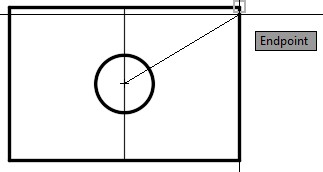
그림 8-4에서 AutoSnap은 선의 끝점을 찾았음을 나타냅니다.
그래픽 커서는 선의 끝점에 정확히 위치할 필요는 없습니다. 가까이만 있으면 됩니다.
기하학적 원리를 이용하면 사각형이나 직사각형의 크기를 모르거나 별도의 산식(Math)을 계산하지 않고도 그 중심을 쉽고 정확하게 찾을 수 있습니다.
이를 위해 다음 방법 중 하나를 사용할 수 있습니다.
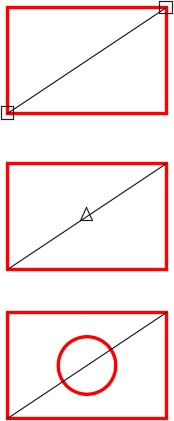
두 대각선 모서리의 끝점에 스냅하여 보조선을 그립니다.
1단계에서 삽입한 보조선의 중간점은 정사각형이나 직사각형의 중심입니다.
이 단계에서는 선의 중간 지점에 원을 삽입합니다.
원은 정사각형이나 직사각형의 정확히 중앙에 위치합니다.
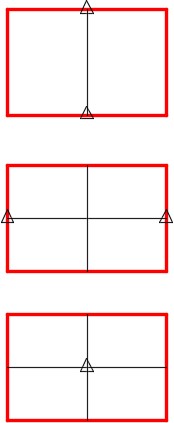
직사각형이나 정사각형의 두 마주보는 변의 중점을 사이에 선을 그립니다.
직사각형이나 정사각형의 반대편 변의 중점을 잇는 또 다른 선을 그립니다.
두 선의 중간점과 두 선의 교차점은 직사각형이나 정사각형의 중심입니다.
사실, 중심을 찾기에는 한 선이면 충분했을 것입니다.
대부분의 도면을 작성할 때 가장 좋은 방법은 Construction objects(Construction objects)를 활용하는 것입니다.
향후 실습 과제에서도 이러한 방식의 도면 작성이 점차 많아질 것입니다.
Construction objects란 설계를 돕기 위해 사용자가 임의로 그린 객체로, 완성된 도면의 구성 요소는 아닙니다.
하지만 나중에 수정하거나 설계 과정을 확인하기 위해 이러한 객체들을 보관해 두는 것이 중요합니다.
이 시점부터 모든 따라하기과 실습 과제에서 레이어를 만들고 이름을 Construction으로 지정하고 색상은 253입니다.
이 레이어에 모든 Construction objects를 그리되 삭제하지 마십시오.
도면을 완성하면 Construction 레이어를 동결합니다.
필요한 경우 Construction 레이어를 해동하여 Construction objects를 표시합니다.
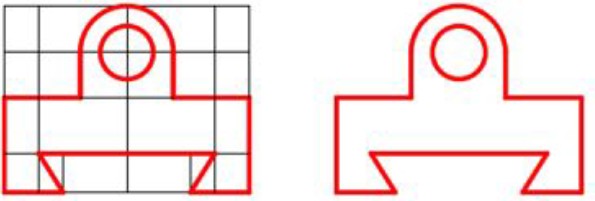
그림 8-5를 참조하십시오.
왼쪽의 도면은 Construction 레이어가 해동된 반면 오른쪽의 도면은 Construction 레이어가 고정되었습니다.
Memo
어떤 그림은 Construction objects를 전혀 그릴 필요가 없지만, 어떤 그림은 객체가 매우 많습니다.
Note
AutoCAD를 사용하여 그리는 방법은 여러 가지가 있으며 각 CAD 작업자마다 고유한 그리기 방법이 있는 듯합니다.
도면이 완전하고 정확한 한 그리는 데 옳고 그른 방법은 없습니다.
회사에서 도면을 표준화하고 회사 내에서 일관되게 유지하기 위해 레이어를 광범위하게 사용합니다.
나중에 AutoCAD 2D 책에서 볼 수 있듯이 도면을 플로팅하여 선 두께를 얻을 때도 레이어를 사용합니다.
저는 보조(Construction) 레이어를 사용하는 것을 추천합니다.
보조 레이어에는 그려지는 객체를 구성하는 데 사용되는 도면 객체가 포함되어 있지만 결국 실제 도면 자체의 일부는 아닙니다.
도면을 완성한 후에는 다른 사람이 볼 수 없도록 보조(Construction) 레이어를 동결합니다.
나중에 도면을 수정해야 하는 경우 보조(Construction) 레이어를 해동하고 Construction objects를 사용하면 됩니다.
즉, 다시 그릴 필요가 없으므로 시간을 절약할 수 있습니다.
Construction objects가 없는 도면도 있고, 많은 도면도 있습니다.
AutoCAD 강사로서, 학생들이 어떻게 도면을 구성하는지 보는 데에도 도움이 됩니다.
이는 특히 온라인 학생들에게 해당됩니다.
학생의 도면을 관찰할 수 없는 경우, 보조(Construction) 레이어를 사용하여 학생의 도면 기법을 확인합니다.
AutoCAD에서 그림을 그릴 때 모든 객체를 Construction 레이어에 그려서 도면을 완성합니다.
도면을 완성한 후 완성된 도면에 포함시키고 싶은 객체의 레이어를 변경합니다.
Construction 레이어에 남아 있는 객체는 Construction 객체입니다.
그리는 방법은 여러 가지가 있으며 각 사람은 자신에게 가장 적합한 방법을 선택해야 합니다.
책을 읽어가면서 여러 가지 기법과 그리기 방법을 배우게 될 것입니다.
시간이 지나면서 자신에게 가장 적합한 그리기 방법을 스스로 개발하게 될 것입니다.
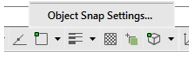

2D 영어 템플릿을 사용하여 새 도면을 시작하십시오.
도면을 저장하고 이름을 지정합니다.
AutoCAD 2D 따라하기 08-1 .
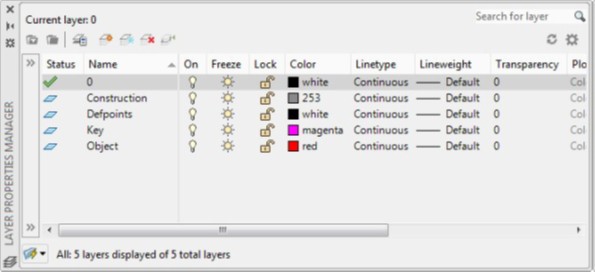
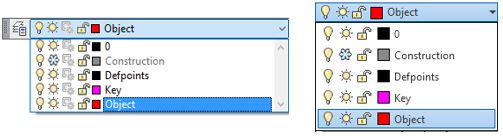
레이어 생성: 객체 , 빨간색으로 색상 지정 및 layer: Construction, 색상 253 지정(그림 3단계)
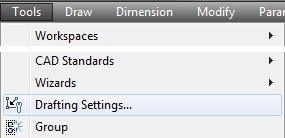
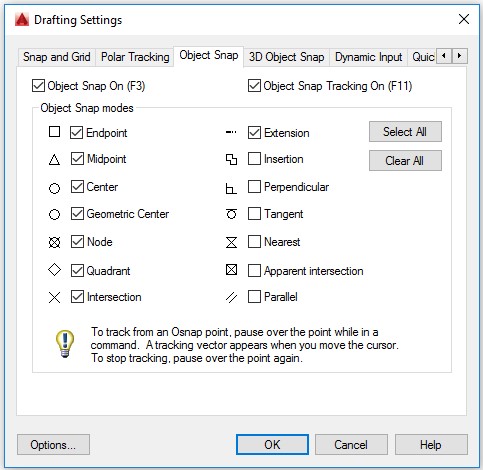
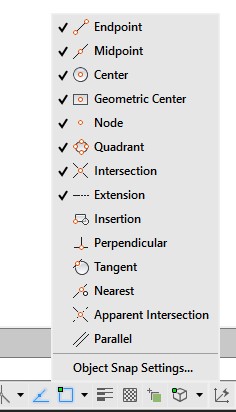
OSNAP 명령을 입력하여 제도 설정 대화 상자를 엽니다.
4단계에서는 Drafting Settings 대화 상자가 열립니다.
Object Snap 탭을 활성화합니다.
Object Snap modes 영역에서 모드를 활성화하여 그림과 일치시킵니다.
OK를 클릭하여 대화 상자를 닫습니다.
(그림 5단계)
기능 키 F3을 눌러 객체 스냅을 활성화합니다.
상태 표시줄의 객체 스냅 아이콘이 그림 6A 단계에 표시된 대로 활성화됨으로 표시되는지 확인합니다.
F3을 다시 눌러 그림 6B 단계에 표시된 대로 객체 스냅 아이콘이 비활성화됨으로 표시되는지 확인합니다.


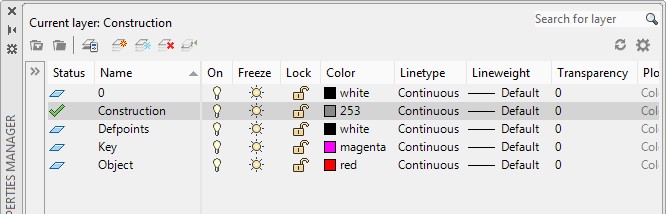
레이어 설정: Construction 을 현재 레이어로 설정합니다. (그림 7단계)
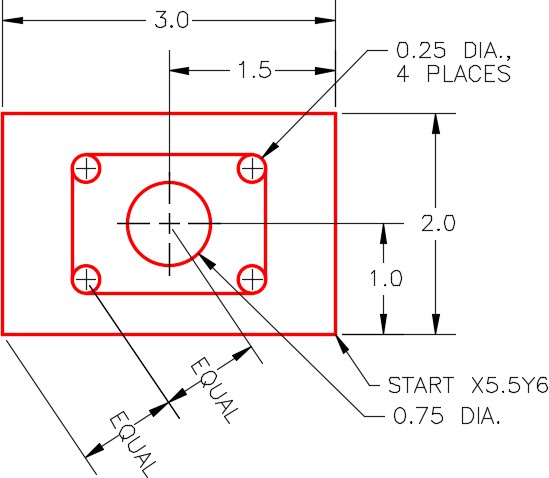
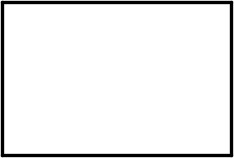
치수가 기입된 도면을 참조로 사용하여 LINE 명령을 입력하고 4개의 선을 그려 외부 사각형을 형성합니다.
(그림 8A 및 8B 단계)
Memo
Construction 레이어가 현재 레이어이므로, 도면의 선은 회색으로 표시되어야 합니다.
F3을 눌러 객체 스냅을 활성화합니다.
상태 표시줄에서 상태를 확인하여 활성화되었는지 확인합니다.
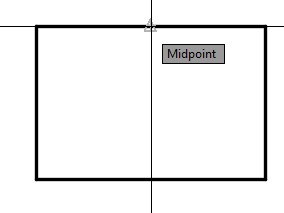
LINE 명령을 입력하고 커서를 위쪽 수평선으로 이동합니다.
대략 선의 중간 지점으로 이동합니다.
AutoSnap 마커에 중간 지점 아이콘과 도구 설명이 표시되면 선택합니다. (그림 10단계)
Memo
각 객체 스냅 모든 마커는 다른 아이콘을 표시합니다.
중간점의 경우 삼각형입니다.
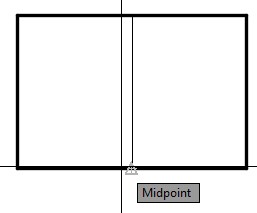
커서를 하단 수평선으로 이동하고 10단계와 동일하게 합니다.
Enter 키를 눌러 명령을 종료합니다.
이제 상단 선의 중간점에서 하단 선의 중간점까지 수직선이 생깁니다. (그림 11A 및 11B 단계)
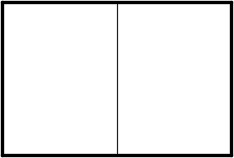
CIRCLE 명령을 입력합니다.
- 원의 중심을 찾으려면 커서를 11단계에서 그린 수직선의 중간점으로 이동합니다.
- 중간점 아이콘과 도구 설명이 표시되면 선택합니다.
- 지름을 나타내는 D를 입력한 다음 0.75를 입력하여 원을 완성합니다.
(그림 12A 및 12B 단계)
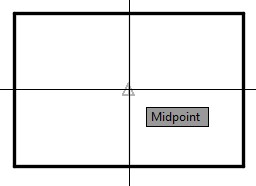
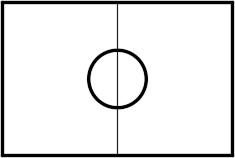
Memo
원은 직사각형의 정확히 중앙에 위치합니다.
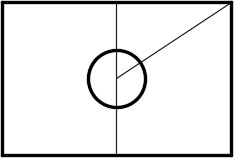
- LINE 명령을 입력하고 첫 번째 지점은 원의 중심에 스냅합니다.
- 두 번째 지점은 오른쪽 상단 모서리의 끝점에 스냅합니다.
(그림 13A, 13B, 13C 단계)
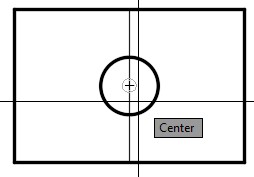
Note
기능 키 F3은 객체 스냅을 활성화 또는 비활성화합니다.
이를 수행하는 다른 방법도 있지만, F3을 사용하는 습관을 들이면 그리기 속도가 크게 향상됩니다.
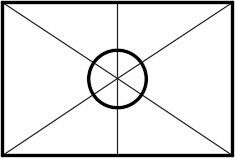
직사각형의 중심에서 직사각형의 각 모서리까지 3개의 선을 그리려면 13단계를 3번 더 반복합니다.
(그림 14단계)
CIRCLE 명령을 입력합니다.
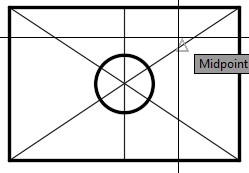
원의 중심 위치의 경우 대각선 중 하나의 중간 지점에 스냅합니다.
반지름 0.125 또는 지름 0.25를 입력합니다.
(그림 15A 및 15B 단계)
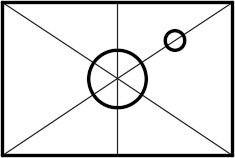
각 경사선의 중간 지점에 원을 그리려면 15단계를 3번 반복합니다.
(그림 16단계)
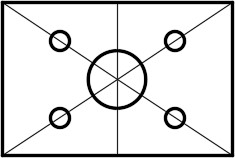
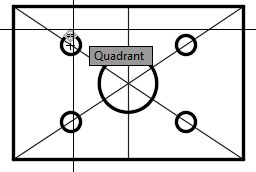
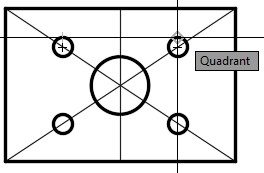
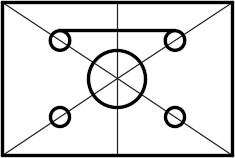
LINE 명령을 입력하고 첫 번째 지점의 경우 왼쪽 위 원의 위쪽 사분면에 스냅합니다.
두 번째 지점의 경우 오른쪽 위 원의 위쪽 사분면에 스냅합니다.
(그림 17A, 17B 및 17C 단계)
Memo
사분면에 맞춰야 하는 경우 도면을 확대하세요.
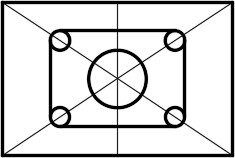
17단계를 3번 더 반복하여 3개의 선을 더 그립니다.
각 선의 끝을 찾으려면 원의 사분면에 스냅해야 합니다.
(그림 18단계)
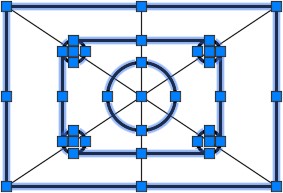
명령을 입력하지 않고 레이어 객체에 상주할 객체를 개별적으로 선택합니다.
객체가 선택된 상태에서 레이어 도구 모음 목록을 아래로 끌어내리고 레이어: 객체를 클릭합니다.
이름을 선택한 후 그래픽 창 내부를 클릭한 다음 Esc를 눌러 선택한 객체를 지웁니다.
(그림 19A 및 19B 단계)
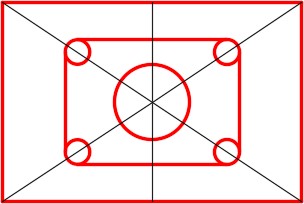
Memo
- 19단계에서 선택한 객체는 빨간색으로 표시되어야 합니다.
- 빨간색으로 표시되지 않으면 19단계를 다시 실행하세요.
이 프로세스는 약간 까다로워서 성공적으로 완료하려면 몇 번 연습해야 할 수도 있습니다.
레이어 목록을 다시 끌어내리고 Construction 레이어를 동결합니다.
도면이 완성되었으며 그림에 표시된 대로 표시되어야 합니다.
(그림 20A 및 20B 단계)
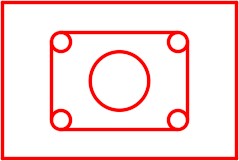
도면을 저장하고 닫습니다.
객체 스냅 모드는 이를 사용하는 모든 명령 내에서 수동으로 입력할 수 있습니다.
이는 자주 사용되지 않고 AutoSnap에서 활성화되지 않은 모드에 유용한 기능이 될 수 있습니다.
또한 현재 설정을 재정의하여 AutoCAD가 입력한 스냅 모드를 찾도록 합니다.
Command: CIRCLE
Specify first point: end of
  (LINE 명령 안에서는 기존 선의 끝에서 다음 줄을 시작해야 합니다.
  Auto Snap을 사용하는 대신, 키보드에서 모드 end를 AutoCAD 프롬프트에 입력하세요.
  선을 선택하면 AutoCAD가 해당 선의 가장 가까운 끝점에 스냅합니다.)

Command: CIRCLE
Specify center point for circle or [3P/2P/Ttr (tan tan radius)]: mid of
(CIRCLE 명령에서 스냅 모드 mid가 입력되고 AutoCAD가 of로 응답합니다.
기존 객체를 선택하면 AutoCAD가 중간점으로 스냅합니다.)
허용 시간: 30분.
레이어 이름 : Object, 객체1, 객체2
레이어 객체 : Construction objects, 모든 선과 호, 모든 서클
색상 : 253, 빨간색, 파란색
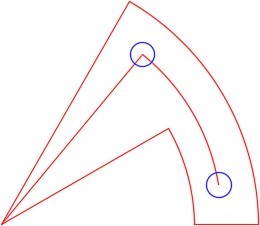
위에 표시된 템플릿을 사용하여 새 도면을 시작하십시오.
위에 표시된 레이어 체계(layering scheme)를 사용하여 레이어를 설정합니다.
레이어 체계(layering scheme)를 사용하여 그림에 표시된 객체를 그립니다.
이 그림에서 선과 호를 레이어: 객체 1 에 , 원을 레이어: 객체 2 에 배치합니다.
선과 호는 빨간색으로 표시되어야 하고 원은 파란색으로 표시되어야 합니다.
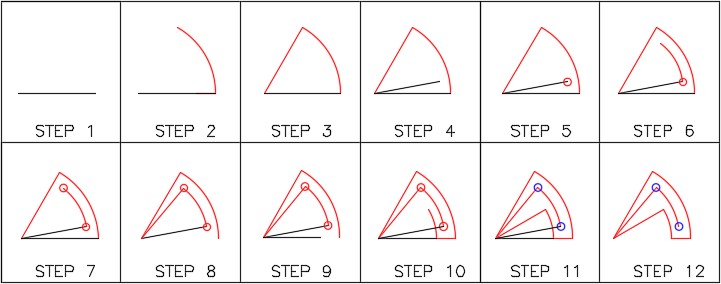
(그림 3A 및 3B 단계)
UNITS 명령을 입력합니다.
단위 대화 상자에서 삽입 단위를 밀리미터
로 설정합니다.
정답지(Key)로 도면의 정확성을 확인하세요.
오류가 있으면 'Key' 레이어를 끄고 도면을 수정합니다.
필요한 경우 새 도면을 시작하고 다시 그립니다.
'Key' 레이어를 켭니다.
그림이 여전히 정확하지 않으면 6단계로 돌아갑니다.
'Key' 레이어를 끕니다.
도면을 저장하고 닫습니다.
이는 제안된 방법일 뿐이며 다른 Construction 기술을 사용하여 도면을 정확하게 완성할 수 있다면 그게 중요합니다.
객체 스냅 모드를 사용하고 키보드에서 XY 좌표를 입력하는 대신 가능한 한 많은 위치에 스냅합니다.
(그림 힌트 1)
Command: ARC
Specify start point of arc or [Center]:C
Specify center point of arc: (end) P1
Specify start point of arc:  (end) P2
Specify end point of arc or [Angle/chord Length]:  A
Specify included angle: 60
Command: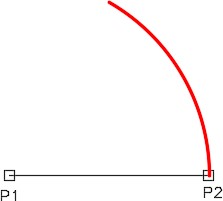
객체 스냅 모드를 사용하고 키보드에서 XY 좌표를 입력하는 대신 가능한 한 많은 위치에 스냅합니다.
(그림 힌트 2)
Command: LINE
Specify first point: (end) P3
Specify next point or [Undo]: (end) P4
AutoCAD 2D 249
Specify next point or [Undo]:
Command: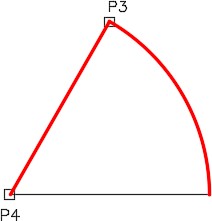
이 도면에는 두 개의 Construction objects가 있어야 합니다.
(그림 힌트 3)
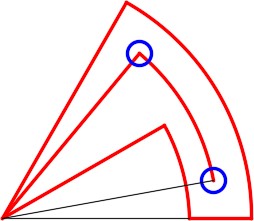
허용시간 40분
레이어 이름 : Object, 객체1, 객체2
레이어 객체 : Construction objects, 모든 선과 호, 모든 원
색상 : 253, 빨간색, 파란색
위에 표시된 템플릿을 사용하여 새 도면을 시작하십시오.
위에 표시된 레이어 체계(layering scheme)를 사용하여 레이어를 설정합니다.
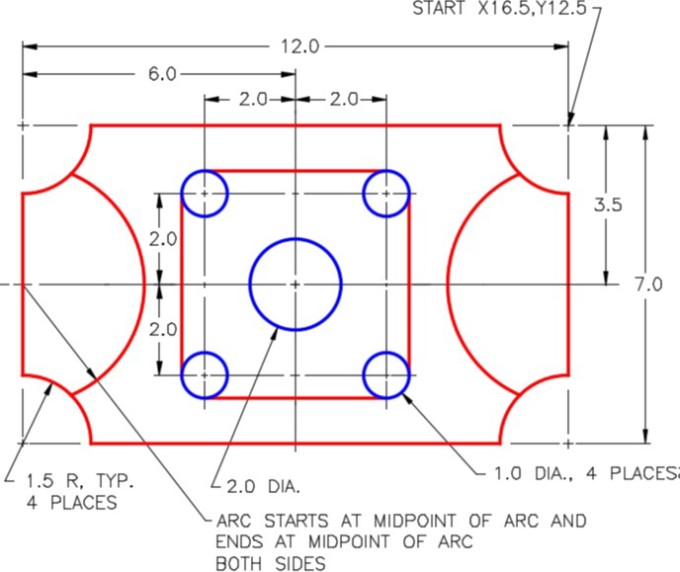
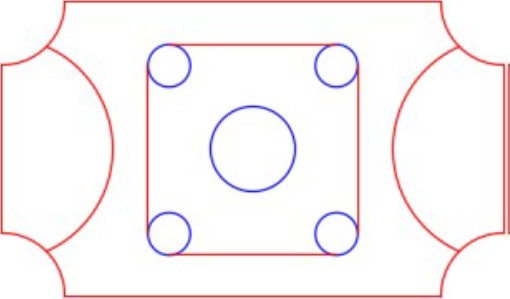
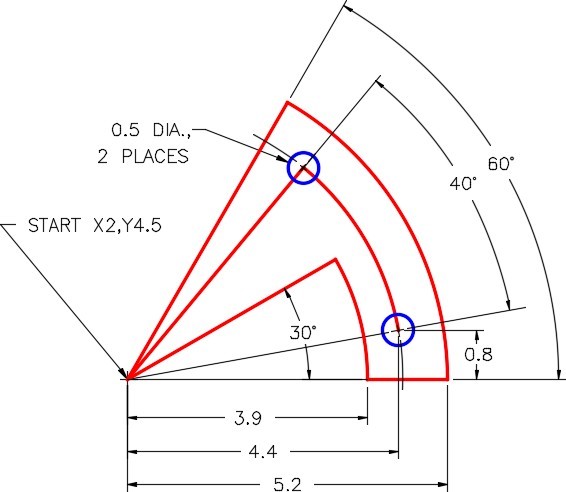
레이어 체계(layering scheme)를 사용하여 아래에 표시된 객체를 그립니다.
이 그림에서 선과 호를 레이어: 객체 1 에 , 원을 레이어: 객체 2 에 배치합니다.
선과 호는 빨간색으로 표시되고 원은 파란색으로 표시되어야 합니다.
(그림 3A 및 3B 단계)
UNITS 명령을 입력합니다.
단위 대화 상자에서 삽입 단위를 밀리미터
로 설정합니다.
'Key'로 도면을 확인하세요.
'Key' 이름은 도면 이름과 동일합니다.
오류가 있으면 'Key' 레이어를 끄고 그림을 수정하세요.
수정할 수 없으면 처음부터 다시 시작하세요.
'Key' 레이어를 켜서 도면을 확인하세요.
여전히 부정확하다면 6단계로 돌아가세요.
'Key' 레이어를 끄고 레이어 고정: Construction
도면을 저장하고 닫습니다.
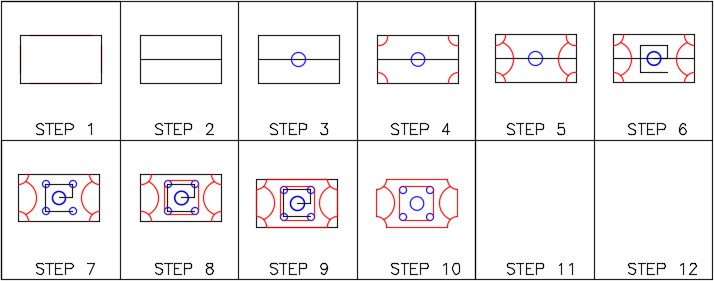
모서리의 호는 아래에 표시된 명령을 사용하여 그릴 수 있습니다.
(그림 힌트 1)
Command: ARC
Specify start point of arc or [Center]: C
Specify center point of arc: (end) P1
Specify start point of arc: @-1.5,0
(나머지 세 모서리에서도 반복합니다.
      AutoCAD에서는 호가 시계 반대 방향으로 구성된다는 점을 명심하세요.)
Specify end point of arc or [Angle/chord Length]: (end) P2
Command: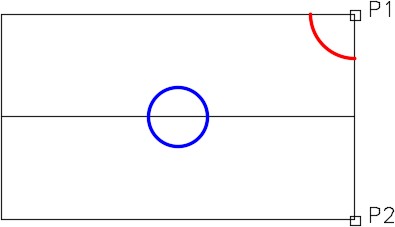
측면의 호는 아래에 표시된 명령을 사용하여 그릴 수 있습니다.
(그림 힌트 2)
Command: ARC
Specify start point of arc or [Center]: C
Specify center point of arc: (mid) P3
Specify start point of arc: (mid) P4
Specify end point of arc or [Angle/chord Length]: (mid) P5
(반대쪽도 똑같이 하세요. 반드시 시계 반대방향으로 호를 그리세요.)
Command: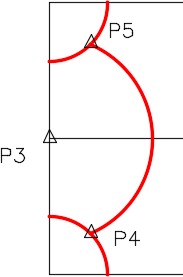
그림은 이 도면의 Construction objects를 보여줍니다.
(그림 힌트 3)
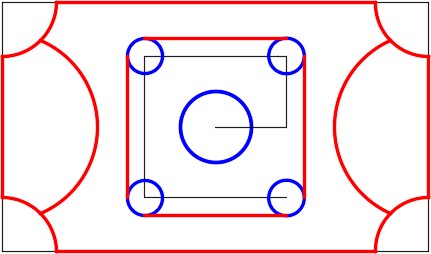
허용시간 40분
레이어 이름 : Object, 객체1, 객체2
레이어 객체 : Construction objects, 모든 선과 호, 모든 원
색상 : 253, 빨간색, 파란색
도면을 엽니다.
AutoCAD 2D Lab 08-2.
SAVEAS 명령을 사용하여 AutoCAD 2D Lab 08-3이라는 이름으로 저장합니다.
'Key' 레이어를 제외한 모든 레이어를 끕니다.
Lab 08-2의 마젠타 키가 표시되면 선택하고 삭제 키를 누릅니다.
다른 모든 레이어를 다시 켭니다.
도형에 맞게 객체를 추가하고 지워서 객체를 완성합니다.
(그림 4A 및 4B 단계)
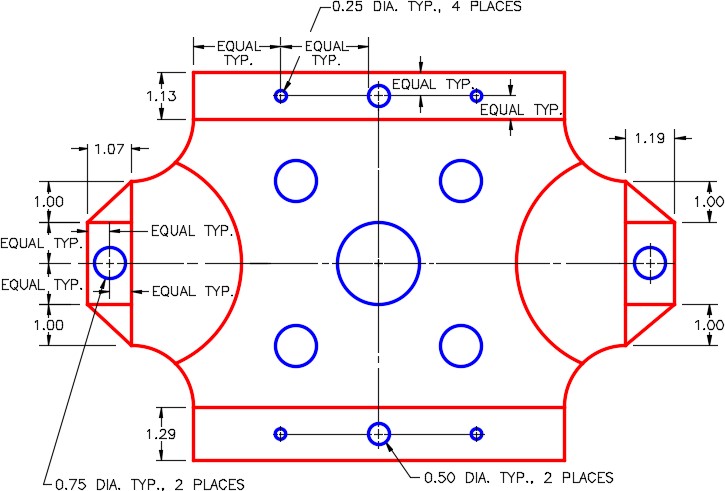
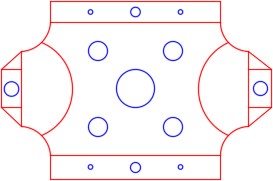
UNITS 명령을 입력합니다.
단위 대화 상자에서 삽입 단위를 밀리미터
로 설정합니다.
키로 도면을 확인하세요.
키 이름은 도면 이름과 동일합니다.
오류가 있으면 'Key' 레이어를 끄고 수정하세요.
Key 레이어는 끄고(Off), Construction 레이어는 동결(Freeze) 하십시오.
도면을 저장하고 닫습니다.
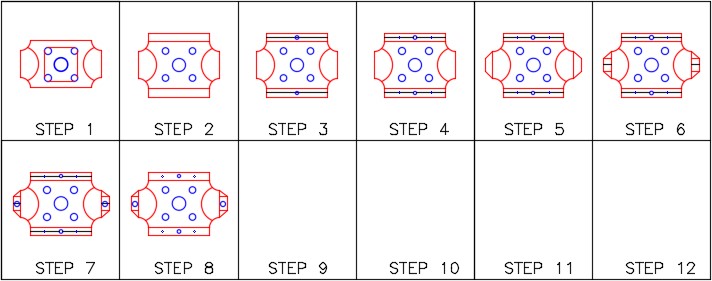
Memo
- 다음 힌트를 사용하지 않고 연습 도면을 완성하기 위해 최선을 다하세요.
- 막혀서 스스로 완성할 수 없다면 다음 힌트를 사용하여 도움을 받으세요.
- 다음 힌트를 사용하지 않고 연습 도면을 완성하기 위해 최선을 다하세요.
- 막혀서 스스로 완성할 수 없다면 다음 힌트를 사용하여 도움을 받으세요.
그림에 표시된 대로 더 큰 원을 찾으세요.
(그림 힌트 1)
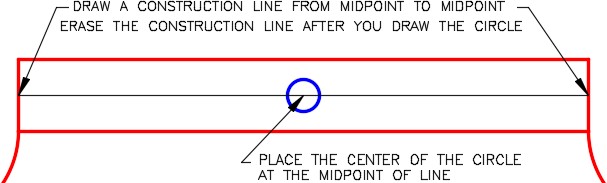
그림에 표시된 것처럼 더 작은 원을 찾으세요.(그림 힌트 2)
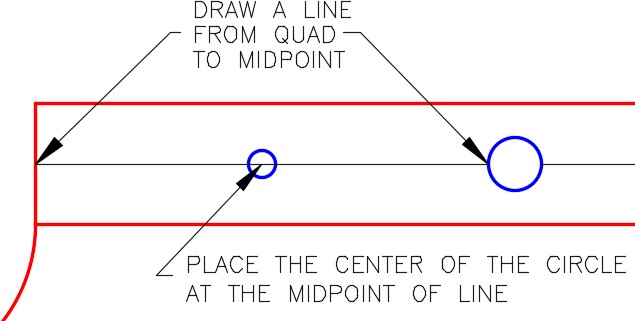
그림은 이 도면의 Construction objects를 보여줍니다. (그림 힌트 3)
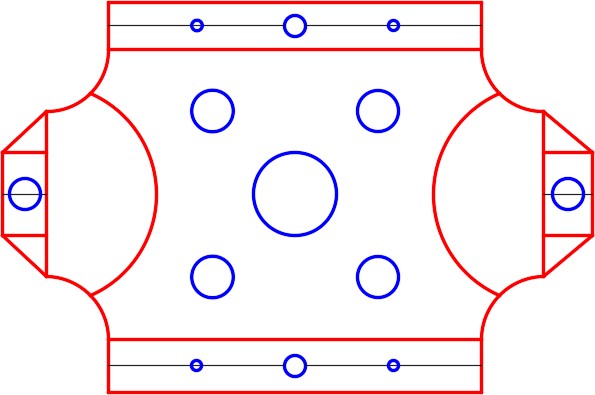
허용시간 40분
레이어 이름 : Gasket
레이어 객체 : 모든 드로잉 객체
색상 : 파란색
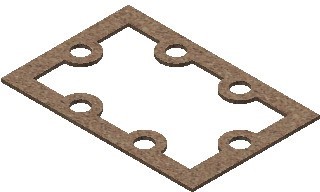
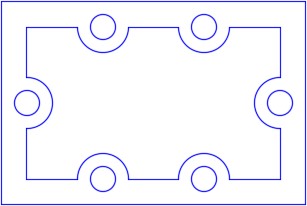
치수 도면에 표시된 단순 개스킷의 평면도를 레이어 체계(layering scheme)를 사용하여 그립니다.
(그림 1A, 1B 및 1C 단계)
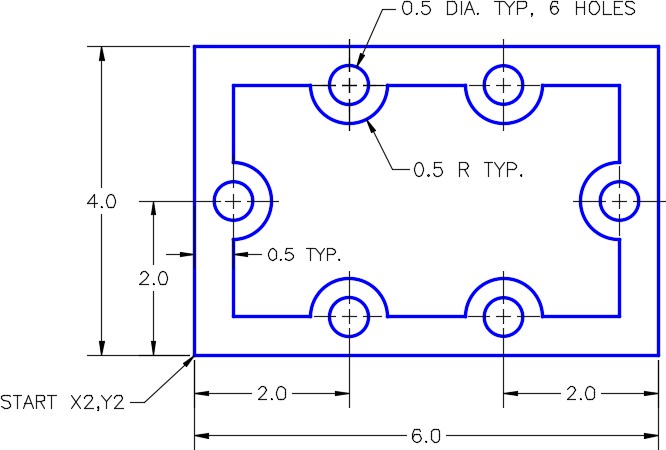
삽입 단위를 설정하고 키로 도면을 확인합니다.
Key 레이어는 끄고(Off), Construction 레이어는 동결(Freeze) 하십시오.
도면을 저장하고 닫습니다.